Anúncios
A verificação em duas etapas (2FA) acrescenta uma camada extra quando a senha é comprometida. Essa segunda etapa pode ser um código no app, uma notificação push ou uma chave física. Em serviços como Google, hoje é possível entrar com senha + confirmação ou com chave de acesso, o que reduz atrito e eleva a proteção contra phishing.
Este guia mostra o objetivo: ativar autenticação de dois fatores nas contas que importam — e-mail, redes sociais, bancos e nuvem — e explicar o que muda no login diário. Você verá que, após a ativação, será exigida uma confirmação adicional além da senha, ou a migração para chaves de acesso em plataformas que suportam esse método.
O texto é prático e curto: público no Brasil, intenção informativa. Em poucos minutos por conta, dá para melhorar muito a proteção, desde que se guarde códigos de backup e se proteja o app autenticador.
Adiante, cobriremos conceito do 2FA, preparação de dispositivos e recuperação, uso de apps autenticadores, passos para Google e Apple ID, e como escolher entre chaves de acesso, chaves de hardware, notificações push e métodos mais fracos como SMS.
O que é autenticação de dois fatores e por que ela protege suas contas
Adicionar uma segunda prova de identidade torna muito mais difícil que invasores entrem só com a senha.
A autenticação pede algo além do que você conhece. Esse segundo elemento pode ser um código temporário (TOTP), uma notificação push para aprovar ou uma chave física/passkey. Apps autenticadores e chaves de hardware oferecem proteção forte contra phishing.
A segunda etapa além da senha: códigos, notificações e chaves
Códigos gerados por app mudam a cada 30 segundos. Notificações permitem aprovar ou negar um acesso. Chaves físicas e passkeys ligam o login ao dispositivo e não podem ser interceptadas por sites falsos.
Por que a senha sozinha falha
Vazamentos acontecem. Se você reutiliza senhas, um único vazamento vira “chave-mestra” e destrava várias contas. A verificação adicional quebra esse efeito dominó.
Métodos mais comuns e o que muda no login
No dia a dia, você digita a senha e depois confirma com código, biometria ou notificação. Em novo dispositivo, a segunda etapa é quase sempre exigida.
Atenção: golpistas tentam capturar códigos. Não compartilhe números ou aprovações. Preferir apps e chaves torna a proteção mais forte que SMS.
Antes de começar: prepare seus dispositivos, senhas e dados de recuperação
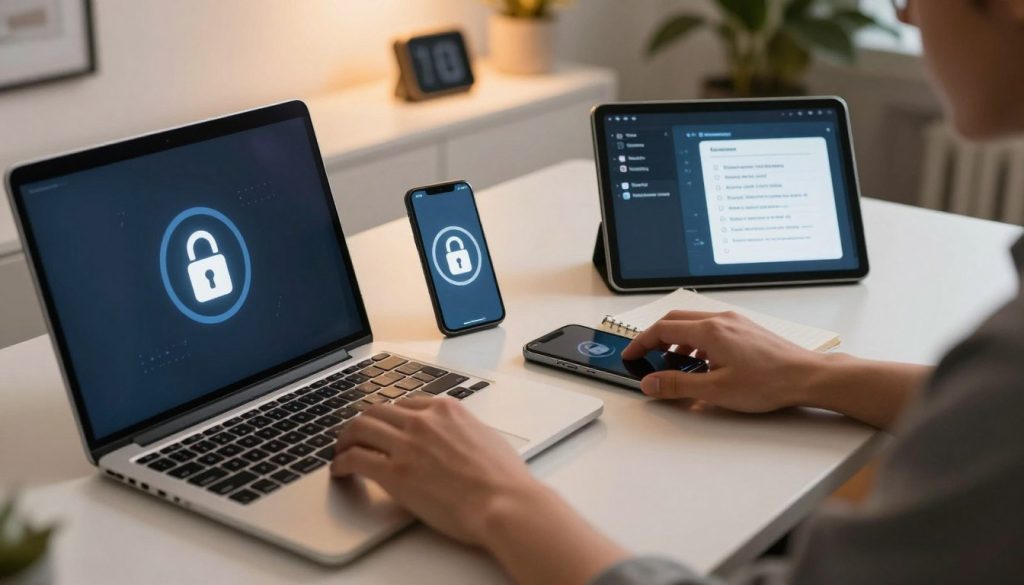
A segurança começa com um celular e um computador bem protegidos e dados de recuperação atualizados. Sem essa base, qualquer método extra perde eficácia. Ajuste bloqueios e confirme contatos antes de prosseguir.
Bloqueio de tela e proteção do aparelho
Ative PIN, senha ou biometria no celular e no computador. Apple recomenda Face ID/Touch ID ou código; isso impede acesso direto ao app autenticador e às chaves.
Não deixe o computador compartilhado desbloqueado. Um dispositivo inseguro anula parte da proteção.
Contatos de recuperação e higiene de senhas
Verifique se e-mail e número de telefone estão corretos em cada conta. Serviços usam esses dados para confirmação e recuperação.
Troque senhas fracas por combinações únicas antes de ativar a proteção nas contas críticas. Use gerenciador de senhas quando possível.
Backup: códigos alternativos e armazenamento seguro
Gere códigos alternativos (backup codes) e guarde-os em local seguro. Se perder o celular, eles ajudam recuperar o acesso.
No Brasil, é prático imprimir os códigos e guardar num cofre ou usar um gerenciador confiável. Evite apps de notas sem proteção.
Por fim, confira regras da empresa ou escola: algumas contas têm políticas administrativas que podem limitar mudanças. Preparar dispositivos e dados reduz risco e facilita a recuperação.
Como configurar autenticação de dois fatores em tudo com um app autenticador
Usar um app autenticador é a forma mais prática e segura para proteger várias contas ao mesmo tempo.
Escolhendo o aplicativo
Opções comuns: Google Authenticator, Microsoft Authenticator, Authy e Bitwarden. Authy e Bitwarden sincronizam entre dispositivos, facilitando migração. Google e Microsoft são simples e leves.
Ativando na conta
No computador, abra as configurações de Segurança, Privacidade ou Login e localize a opção de verificação em duas etapas. Siga instruções da tela para iniciar o processo.
Escaneando e confirmando
Gere o QR code no site, abra o app no celular, escolha adicionar conta e escaneie a tela. O app mostra um código TOTP que muda a cada ~30s.
Digite esse código no site para concluir. Se expirar, aguarde a próxima sequência e tente novamente.
Proteção do app e boas práticas
Nomeie a conta e ajuste o ícone no app para evitar confusão. Ative PIN ou biometria no autenticador e, quando possível, permita acesso em mais de um dispositivo.
Ao final, gere e guarde códigos de backup em local seguro e realize a configuração num ambiente confiável.
Google: como ativar a verificação em duas etapas e usar chaves de acesso
O Google oferece múltiplas opções para tornar sua conta mais resistente a golpes no momento do login. Siga passos simples na Conta do Google para elevar a segurança sem complicar o uso diário.
Onde ativar
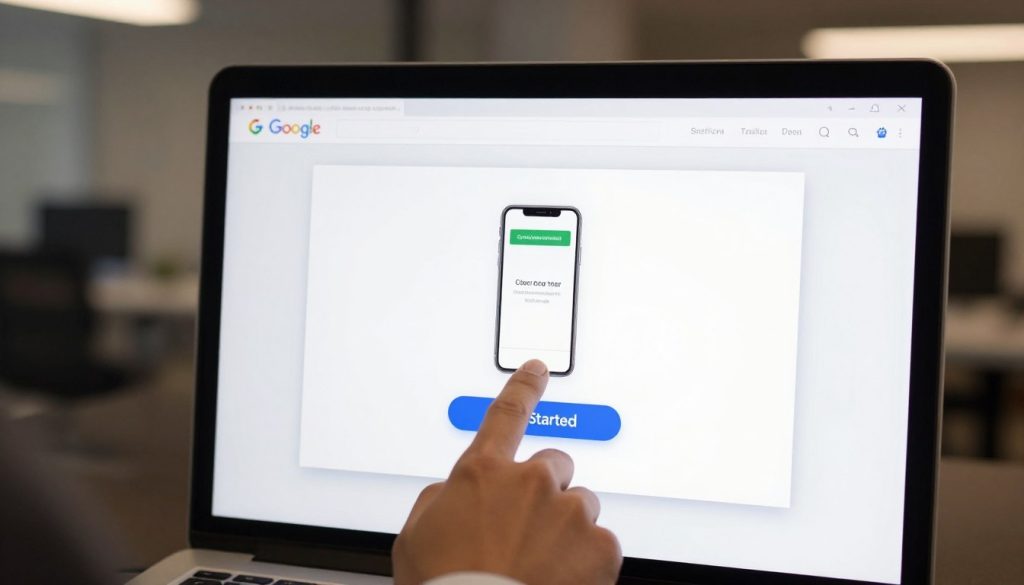
Abra Conta do Google → Segurança e login → clique em “Ativar a verificação em duas etapas”.
O assistente guia a escolha entre notificação, app de códigos, SMS ou chave.
Solicitações por notificação
As solicitações chegam como push no celular com informação de local e dispositivo. Toque em “Sim” para aceitar ou “Não” para bloquear tentativas.
Chaves de acesso e chaves físicas
As chaves de acesso permitem entrar sem senha, usando biometria ou PIN do aparelho. São rápidas e resistentes ao phishing.
Para máxima proteção, considere chaves de hardware (YubiKey, Titan). Elas exigem presença física e evitam sites falsos.
Opções extras e recomendações
Gere códigos alternativos e salve-os em local seguro. Em alguns fluxos há QR code para ligar outro dispositivo.
Use “não perguntar novamente” só em dispositivos que você controla. Evite depender de SMS ou ligação: o código enviado por telefone é mais vulnerável.
Apple ID: como ativar a autenticação de dois fatores no iPhone, iPad, Mac e web
A segurança extra no Apple ID garante que novos dispositivos precisem de uma confirmação para entrar. Isso protege iCloud, Fotos, backups e pagamentos vinculados à conta.
Ativação no iOS, iPadOS e macOS
No iPhone ou iPad vá em Ajustes > [seu nome] > Início de Sessão e Segurança e ative a verificação duas etapas. No Mac, abra Ajustes do Sistema > Início de Sessão e Segurança e siga o mesmo caminho.
Ativação via account.apple.com
Na web, acesse account.apple.com e escolha “Aumentar Segurança da Conta”. O processo pode pedir confirmação por e-mail, perguntas de segurança ou envio de código para número de confiança.
Dispositivos confiáveis, números de confiança e o código de seis dígitos
Um código de seis dígitos aparece quando você entra pela primeira vez em um novo dispositivo ou navegador. Ele surge em aparelhos confiáveis ou é enviado ao número cadastrado.
Dispositivos confiáveis e números de confiança aceleram o acesso e evitam bloqueios desnecessários. Depois do primeiro login, o sistema raramente pede o código novamente, salvo se você sair, apagar o aparelho ou alterar a senha por segurança.
No Brasil, é importante ativar esta proteção se você usa Apple Pay, iCloud ou Iniciar sessão com a Apple. Mantenha informações de recuperação atualizadas e proteja cada dispositivo com senha ou biometria para que a autenticação seja realmente forte.
Qual método escolher em cada serviço: segurança vs conveniência
Escolher o método certo para cada conta balanceia proteção e praticidade no dia a dia.
Mais recomendado: chaves de acesso, chaves físicas e notificações push
Para e-mail principal, bancos e contas de trabalho, prefira chaves de acesso ou chaves físicas. Elas quase eliminam o risco de phishing e exigem presença física.
Notificações push (por exemplo, solicitações do Google) oferecem boa proteção com menos fricção. São práticas e reduzem a necessidade de digitar código no celular.
App de códigos: plano A e plano B
Aplicativo de códigos (TOTP) é ideal para muitas contas. Funciona offline e gera códigos mesmo sem sinal.
Use-o como plano A para redes sociais e serviços secundários, e como plano B quando não tiver internet no celular.
SMS e ligação: quando usar e riscos reais
SMS ou ligação só devem ficar como última opção. Eles são mais vulneráveis a ataques como SIM swap e fraudes ligadas ao número.
Migre para formas mais fortes assim que possível para reduzir chances de perda de acesso por clonagem do celular.
Como evitar phishing e checklist rápido
Regras de ouro: nunca compartilhe código, dígitos, senha ou captura de tela. Empresas confiáveis não ligam pedindo código.
Checklist ao ativar segunda etapa:
– Escolha o método ideal para a conta;
– Gere e guarde códigos de backup;
– Teste login em outro dispositivo;
– Revise e atualize dados de recuperação.
Conclusão
.
Ativar segurança extra nas principais contas leva poucos minutos e traz ganho imediato. Comece pelo e-mail, depois nuvem, redes sociais e, por fim, serviços menos críticos.
Prepare dispositivos, ajuste configurações e ative autenticação por app ou chave forte. Salve códigos de backup e teste o acesso em outro aparelho.
Reserve alguns minutos por dia para seguir etapas até completar todas as contas. A rotina reduz muito o risco de invasão em cadeia.
Reveja dados de recuperação a cada semestre, remova aparelhos antigos e proteja o autenticador com PIN ou biometria. Siga instruções oficiais, desconfie de links e jamais entregue códigos. Assim você mantém a segurança das suas contas.