Anúncios
Este guia mostra, de forma prática, como migrar de sistema operacional sem perder dados antes de trocar seu aparelho. A ideia é preparar você para decidir entre copiar, clonar ou reinstalar, sempre com backup seguro.
Vamos alinhar expectativas: nem sempre dá para copiar apps, contas e ajustes do mesmo jeito. O caminho muda conforme o tipo de troca — só outro dispositivo, troca de disco ou mudança maior no sistema operacional.
Apresentamos três rotas claras: transferência assistida ou manual, clonagem quando aplicável e instalação limpa quando for preciso recomeçar. Também destacamos os erros mais comuns que causam perder dados, como ausência de cópia, sobrescrita do destino ou cabo errado.
Ao longo do texto haverá checklists e verificações em cada etapa. Cada item traz confirmação de backup, validação do que foi transferido e teste de inicialização no novo dispositivo, em um passo passo simples e seguro.
Entendendo a migração de dados e do sistema operacional na troca de dispositivo
Trocar o computador pode significar só mover arquivos ou também transferir o ambiente de boot para um novo disco. A escolha afeta quais programas, contas e configurações ficam intactos e quais precisam ser reinstalados.
Dispositivo novo vs. trocar o disco
Ao trocar só o aparelho, você costuma copiar documentos, fotos e contas. Muitos ajustes e apps podem exigir reinstalação no novo computador.
Ao trocar o disco interno, dá para clonar o sistema e manter o mesmo ambiente de inicialização. Isso reduz trabalho, mas exige atenção a partições e espaço.
Por que o SSD melhora o tempo e o desempenho
Um SSD tem leitura/gravação muito mais rápida que um disco rígido. Isso reduz o tempo de inicialização e acelera carregamento de aplicativos.
Na prática, o computador fica mais ágil em tarefas diárias, mesmo sem aumentar memória ou processador.
Quando migrar só o sistema e manter arquivos no disco antigo
Esse cenário é comum quando o SSD é menor: o sistema fica no SSD para boot rápido, e arquivos grandes ficam no HDD. É uma solução custo-benefício.
Antes de prosseguir, verifique partições, espaço livre e possíveis erros no disco de origem para evitar transferir problemas. Na próxima seção veremos o checklist de backup e ferramentas.
Checklist antes de começar: backup, espaço, cabos e segurança
Verificar espaço e fazer backup é o passo que reduz riscos e garante recuperação rápida. Siga um checklist simples antes de tocar no disco ou alterar o sistema.
Faça backup dos arquivos e configurações essenciais
Salve documentos, fotos, vídeos, músicas, jogos e pastas de trabalho. Inclua perfis de usuário e outras configurações críticas.
Para confirmar a integridade, abra alguns arquivos e teste a restauração de uma pasta pequena.
Onde guardar: nuvem, mídia removível ou rede
Nuvem é prática para acesso e versionamento. HD externo ou pendrive oferecem velocidade e controle. Pasta em rede serve para ambientes corporativos.
Nunca deixe o backup no mesmo disco ou partição de recuperação.
Itens físicos e checagem de espaço
Tenha cabo SATA-USB, pendrive para mídia de instalação e uma unidade externa com espaço sobressalente. Verifique o tamanho das pastas de usuário e repita o processo para todas as contas, para evitar backup incompleto.
Boas práticas de segurança
Armazene as cópias em local protegido e restrito. Considere criptografia quando houver informações sensíveis. Criar uma mídia de recuperação faz diferença em trocas de unidade ou instalação limpa, pois garante um plano B confiável.
Como migrar de sistema operacional sem perder dados
Decidir entre manter o ambiente atual, levar só o essencial ou recomeçar do zero define tempo e risco. Escolha o método que atende seu objetivo: rapidez, organização ou limpeza completa.

Estratégias possíveis
Clonagem: copia a partição inteira e mantém boot, programas e contas igual ao original. É a opção mais rápida quando o disco fonte está saudável.
Transferência de arquivos: leva apenas documentos, fotos e perfis. Boa opção para organizar e evitar lixo antigo.
Instalação limpa: formata e instala o sistema do zero. Resolve problemas antigos, mas exige reinstalar programas e ajustar contas.
O que costuma ser migrado
Arquivos pessoais sempre vão junto. Algumas configurações e contas de usuários podem ser transferidas, mas programas nem sempre funcionam sem reinstalar.
Erros comuns e como evitar
Erros típicos: pular backup, escolher o disco errado, faltar espaço ou interromper o processo.
Previna-se com checklist, confirmar nomes das unidades, ler avisos que indicam apagar conteúdo e validar tudo após a operação.
Próximo passo: criar backups no Windows e preparar o SSD/HDD antes de clonar ou instalar.
Backups no Windows: métodos manuais e ferramentas do sistema
Antes de mexer no disco, garanta cópias seguras dos seus arquivos e perfis de usuário.
Backup manual na pasta Usuários
Abra a unidade do sistema (normalmente C:), entre em Usuários e acesse o perfil correto.
Copie Documentos, Imagens, Desktop, Favoritos e AppData quando necessário para um HD externo ou pasta em rede.
Verifique o tamanho da pasta (Propriedades) antes de copiar para evitar falta de espaço e confirme que a transferência terminou.
Centro de Backup e Restauração (Windows 7/Vista)
No Painel de Controle, escolha “Configurar backup”, selecione o destino e execute. O Windows cria imagens e arquivos agendados.
Importante: restaurações só funcionam entre a mesma versão do sistema operacional windows; tenha isso em mente ao escolher o método.
Transferência Fácil e Assistente no XP/Server
Transferência Fácil funciona entre PCs com a mesma versão (Win7↔Win7, Vista↔Vista). Para Win7→Vista use o Migwiz.exe da mídia do Vista.
No Windows XP/Server 2003, use o Assistente de Transferência de Arquivos e Configurações no menu Acessórios → Ferramentas do Sistema e escolha mídia removível ou rede.
Boas práticas
Feche programas e salve documentos antes de copiar. Não deixe a cópia no mesmo disco original e considere criptografia para arquivos sensíveis.
Revise apps que salvam fora da pasta Usuários (outras unidades) para não esquecer arquivos importantes na sequência do procedimento.
Preparando o novo disco e escolhendo o destino da migração
Planejar o tamanho e o layout do novo disco evita surpresas com espaço insuficiente e falhas no boot.
Capacidade recomendada
Use um SSD de pelo menos 128GB para instalar o sistema operacional e atualizações básicas.
Para folga com atualizações e programas, prefira 250GB ou 500GB. Isso reduz limpeza constante e problemas de espaço.
Inicializar o SSD: quando é necessário
Inicializar significa preparar o disco no gerenciador do Windows para ser reconhecido. Alguns utilitários identificam a unidade sem esse passo.
Se o software de clonagem pedir, execute a inicialização. Caso contrário, é opcional até a etapa de instalação.
Partição e formatação antes da instalação ou clonagem
Crie uma partição para o sistema e outra para arquivos grandes. Defina UEFI para máquinas modernas; Legacy só se o PC exigir.
Atenção ao destino: formatar ou reconfigurar apaga tudo. Confirme a letra e o modelo do disco antes de prosseguir.
Com o novo disco preparado, a clonagem (seção 7) ou a instalação limpa (seção 8) fica mais segura e rápida.
Clonagem de disco e partição: a forma mais rápida de manter Windows e dados
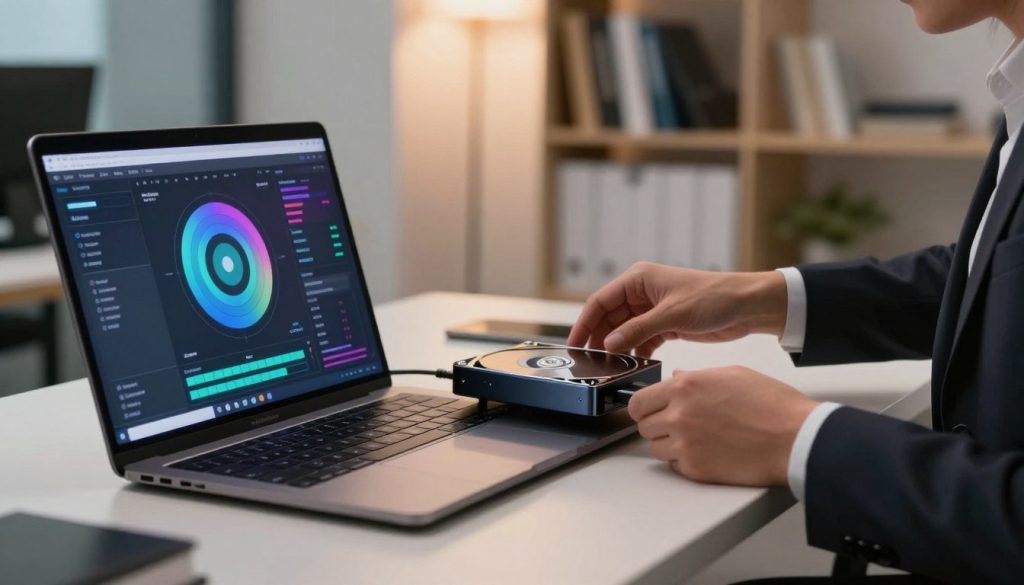
Clonar um disco é a maneira mais rápida de levar seu Windows e programas para uma nova unidade. A ação cria uma cópia exata da partição ou do disco, mantendo boot, apps e perfis sem reinstalar tudo.
Por que usar software de terceiros
O Windows não traz clonagem pronta para o usuário. Por isso, recorra a software confiável (por exemplo, EaseUS) quando quiser copiar o disco sem surpresas.
Clonar apenas a partição do sistema
Em SSD menor, escolha clonar só a partição do sistema. Deixe arquivos grandes no disco rígido antigo para economizar espaço no novo disco.
Opções de layout e discos com várias partições
Softwares oferecem três opções: adaptar ao destino, copiar igual ou editar layout manualmente. Adaptar evita falta de espaço; copiar igual mantém estrutura; editar é útil em discos com EFI, reservada e dados.
Setores defeituosos e checklist final
Setores ruins podem ser replicados. Se houver sinais de corrupção, prefira instalação limpa. Antes de prosseguir, confirme origem e destino, leia aviso de apagar o destino e mantenha um backup separado.
Instalação limpa e disco de recuperação: alternativa para começar do zero
Quando a intenção é recomeçar com um sistema limpo, a instalação do zero é a opção mais segura. Escolha-a se o computador estiver lento, com acúmulo de arquivos, sinais de corrupção ou após troca importante de hardware.
Criando mídia de recuperação e inicialização via USB
Baixe a ferramenta oficial do Windows e prepare um pendrive vazio com espaço suficiente. Formate o drive seguindo as instruções do instalador para criar a mídia de recuperação correta.
Verifique que o pendrive esteja em formato bootável e que os arquivos foram gravados por completo antes de remover o dispositivo.
Instalar Windows no novo disco e acompanhar reinicializações
Com o pendrive conectado, entre no menu de inicialização (BIOS/Boot Menu) e escolha o dispositivo USB. O instalador do Windows iniciará e pedirá para particionar e formatar o disco.
Siga os passos na ordem: criar partição, formatar, instalar Windows. O processo fará várias reinicializações; não interrompa o fluxo nem remova o pendrive até indicado.
O tempo varia conforme o disco e o hardware. Aguarde telas de progresso e mensagens de reinicialização; isso é normal.
Ao aparecer a tela de login do Windows novo, restaure seu backup e reinstale programas essenciais com calma. Comece apenas com o que realmente usa para evitar trazer lixo antigo ao ambiente limpo.
Troca física do disco rígido e primeiros ajustes de inicialização
Uma troca física bem feita começa por segurança e organização antes de abrir o gabinete. Desligue o computador, desconecte da tomada e descarregue eletricidade estática. Trabalhe sobre superfície limpa e, se possível, use tapete ou pulseira antiestática.
Remoção da unidade antiga
Localize o disco rígido dentro do gabinete. Remova primeiro os cabos de energia e dados com cuidado. Desparafuse a unidade e retire-a sem forçar conectores.
Instalação da nova unidade e conexões
Posicione o novo disco no encaixe, parafuse firme e reconecte os cabos de energia e dados. Verifique se nada ficou solto antes de fechar o gabinete.
Se não houver baia livre ou em notebooks, use um cabo SATA-USB para conectar o SSD externamente. Assim dá para clonar o conteúdo para o novo disco antes da troca física final.
Definir SSD como unidade de inicialização no BIOS/BOOT
Ligue o computador e entre no menu de BIOS/Boot. Defina o novo disco como primeira opção de inicialização e salve as alterações. Isso garante que o sistema inicie no destino correto.
Se o PC não reconhecer a unidade ou mostrar “no boot device”, revise cabos, prioridade de boot e se a partição foi clonada/instalada corretamente. Um SSD bem instalado traz ganho real de desempenho quando tudo estiver configurado.
Conclusão
O sucesso na troca passa por três passos claros: backup confiável, preparo do disco e verificação final.
Priorize sempre a cópia das suas informações. Um bom backup protege arquivos e dados essenciais e evita surpresas ao mover o sistema operacional.
Escolha o método conforme o objetivo: clonagem quando quiser manter tudo igual, instalação limpa para recomeçar e transferir só arquivos quando preferir levar apenas o necessário. Reinstale programas só após confirmar que o ambiente está estável.
Depois da operação, valide tudo: abra documentos, confira contas, teste programas e verifique configurações de boot. Confirme também a organização entre SSD e disco secundário.
Mantenha rotina simples: backups regulares, limpeza de armazenamento e atualizações do sistema. Se notar falhas no disco ou dúvida no BIOS, pare e use a mídia de recuperação para não arriscar seus dados.