Anúncios
Ter o armazenamento cheio trava atualizações, impede instalar apps e até bloquear gravações de vídeo. Isso gera frustração no dia a dia e reduz a vida útil do aparelho.
Nesta introdução prometo um método prático: primeiro identificar onde a memória está sendo usada, depois remover com segurança arquivos descartáveis e, por fim, reorganizar o que resta. A ideia é proteger fotos, mensagens e documentos importantes.
Você vai aprender a identificar os vilões do armazenamento, usar serviços na nuvem, limpar cache, revisar WhatsApp, gerenciar downloads e controlar conteúdos offline. As instruções valem para Android e iPhone, com diferenças pontuais.
Em poucos minutos é possível ganhar mais espaço, reduzir travamentos e deixar o smartphone mais rápido. Continue para seguir o passo a passo seguro e evitar perder arquivos essenciais.
Entenda por que o espaço do celular acaba tão rápido
Câmeras potentes e gravações em 4K enchem a memória antes que você perceba. Fotos em alta resolução ocupam megabytes por imagem; vídeos longos elevam isso para centenas de megabytes ou gigabytes.
Fotos e vídeos: vilões óbvios
Modelos modernos salvam imagens em formatos pesados para manter qualidade. Gravar em 4K ou em taxas altas gera arquivos enormes, especialmente ao filmar festas, viagens ou jogos.
Apps, cache e dados temporários
Aplicativos crescem sem aviso. Cache guarda imagens, prévias e conteúdos offline. Dados temporários acumulam-se e transformam pequenos apps em grandes ocupantes de memória.
Downloads esquecidos e categoria “Outros”
Pasta de downloads costuma reunir APKs, ZIPs, PDFs e mídias recebidas. Categoria “Outros” agrega restos de streaming, anexos, caches variados e arquivos temporários que ninguém revisa.
Antes de apagar, identifique exatamente onde está indo o espaço armazenamento para agir com precisão.
Antes de tudo, confira onde o armazenamento está sendo usado
O diagnóstico inicial revela quais apps, fotos e downloads mais ocupam memória no aparelho. Abra o painel de configurações para ter uma visão clara antes de qualquer ação.
Ver no iPhone: Ajustes > Geral > Armazenamento do iPhone
Entre em Ajustes, toque em Geral e abra Armazenamento do iPhone. A lista mostra apps ordenados por uso. Use essa lista para anotar os três maiores vilões.
Analisar no Android: Meus Arquivos > menu > Analisar armazenamento
No Android, abra Meus Arquivos, toque no menu dos três pontos e escolha Analisar armazenamento. O relatório separa apps, fotos, documentos e outros itens.
Interpretando categorias para priorizar ação
Apps, fotos, vídeos, documentos e dados do sistema aparecem separado. Dê prioridade a mídias, cache e downloads, que são recuperáveis ou replicáveis.
Evite mexer em dados do sistema primeiro. Anote os top 3 vilões e siga para a etapa de limpeza com segurança.
Como limpar o celular e liberar espaço sem perder nada
Comece definindo uma meta de espaço livre: pense num colchão para instalar atualizações e evitar travamentos. Um valor prático é manter pelo menos 10–15% do armazenamento disponível ou 2–5 GB, conforme o tamanho do aparelho.
Defina a meta de espaço livre
Ter uma meta evita decisões impulsivas. Anote o número alvo e use-o como referência antes de apagar arquivos. Isso ajuda a planejar backups e atualizações sem pressa.
Priorize itens seguros para remoção
Foque em cache, arquivos temporários, fotos duplicadas e downloads antigos. Ao agir assim, você consegue liberar espaço celular sem apagar nada importante.
Rotina rápida em poucos minutos
Em poucos minutos confira armazenamento, limpe cache de apps grandes, reveja a pasta de Downloads e avalie apps sem uso.
Faça isso mensalmente, ou quinzenalmente se gastar muito com mídia. Essa rotina melhora o desempenho do aparelho e reduz travamentos sem exigir formatação.
Fotos e vídeos: libere espaço sem apagar suas lembranças
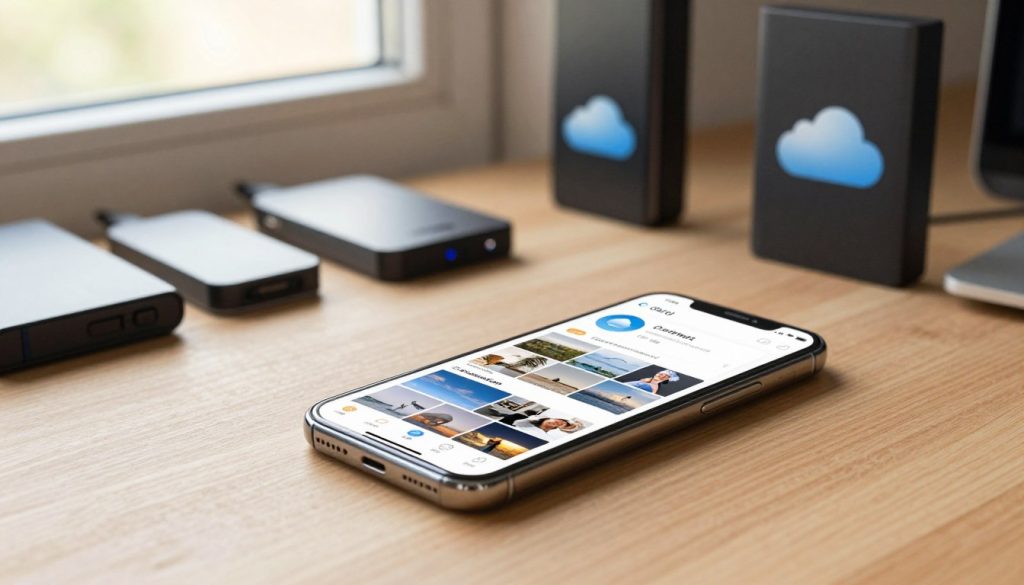
Muitas lembranças guardadas viram um problema quando o armazenamento diminui. Salvar fotos e vídeos na nuvem é a forma mais eficiente de recuperar gigabytes sem perder arquivos importantes.
Use nuvem com inteligência: Google Fotos, iCloud e alternativas
Ative o backup automático no Google Fotos e no iCloud. Aguarde a sincronização completa antes de remover qualquer item do aparelho.
Google Fotos oferece 15 GB grátis (compartilhado com Drive e Gmail) e plano de 100 GB por R$ 9,99/mês. Para quem grava muitos vídeos, esse plano costuma valer a pena.
O que significa “otimizar armazenamento” no iPhone
No iPhone, a opção otimizar armazenamento mantém versões leves no aparelho e guarda os originais na nuvem. Isso reduz o uso local sem sacrificar qualidade dos arquivos.
Remova do aparelho só o que já está na nuvem
Confirme o backup acessando a conta em outro dispositivo ou pelo web. Só então exclua imagens locais para evitar apagar também na nuvem por engano.
Esse processo traz o maior ganho de espaço para a maioria dos usuários e segue uma prática simples e segura.
Faça uma limpeza estratégica na galeria
Uma triagem rápida na galeria rende ganhos grandes: poucas exclusões, muito espaço recuperado.
Apague capturas, duplicatas e imagens ruins
Comece por screenshots e imagens utilitárias, como comprovantes e recibos. Essas quase nunca valem manter.
Procure fotos repetidas ou sequenciais e elimine as piores versões. Fotos tremidas ou escuras também podem sair.
Identifique arquivos e vídeos pesados
Filtre por tamanho ou duração para achar arquivos enormes. Priorize vídeos longos para revisão.
Antes de excluir, confirme backup na nuvem, exporte para computador ou corte trechos desnecessários.
Dicas rápidas e rotineiras
Verifique pastas de apps (WhatsApp, Instagram, Telegram) porque muitas mídias aparecem duas vezes.
Reserve 10 minutos por mês para essa tarefa. A rotina evita acúmulo e mantém o desempenho do aparelho.
WhatsApp: o “gigante escondido” do armazenamento no Brasil
Encaminhamentos em cadeia e vídeos pesados colocam o WhatsApp no topo do uso de memória. Muitos grupos, memes e áudios longos acumulam arquivos sem que o usuário perceba.
Encontrando as conversas que mais ocupam
Abra Ajustes > Armazenamento e dados > Gerenciar armazenamento. A lista mostra chats que consomem mais espaço.
Analise por tamanho e por quantidade de mídias para priorizar ações rápidas.
Apagando só mídias pesadas mantendo histórico
Dentro de cada conversa, use a opção para selecionar tipos de arquivo. Marque vídeos, áudios longos ou imagens repetidas e exclua apenas esses arquivos.
As mensagens de texto ficam intactas; o histórico não precisa ser apagado.
Evitar acúmulo: desative salvamento automático
Desative em Ajustes > Conversas o salvamento automático para galeria. Assim, fotos e vídeos não duplicam no aparelho.
Rotina recomendada
Faça uma revisão rápida mensal e uma limpeza completa a cada seis meses. Sempre confirme que o backup do WhatsApp está atualizado antes de grandes exclusões.
Limpar cache do navegador para recuperar espaço rapidamente
Dados invisíveis do navegador podem engordar a memória do aparelho sem aviso. Cache guarda imagens, arquivos e elementos de sites para acelerar carregamento, mas cresce com o tempo.
Passos no Chrome (Android)
Abra o menu dos três pontos, toque em Histórico e escolha Excluir dados de navegação. Selecione intervalo de tempo desejado.
Marque “imagens e arquivos armazenados em cache” para ganhar espaço rápido. Atenção: marcar cookies pode desconectar contas.
Siga no Safari (iPhone)
Vá em Ajustes, localize Safari e toque em Limpar Histórico e Dados dos Sites. Isso remove cache e histórico sem afetar fotos ou documentos.
Quando fazer: aplique quando o espaço estiver no limite e não queira mexer em fotos pessoais. É uma solução rápida que não exige backup.
Mini-checklist após ação:
- Reiniciar o navegador.
- Verificar relatório de armazenamento para confirmar ganho de espaço.
- Repetir mensalmente se houver uso intenso de sites pesados.
Limpar cache de apps sem desinstalar aplicativos importantes
Caches acumulados fazem apps crescerem sem que você note e consomem gigabytes preciosos. Tratar esse excesso é a forma mais segura de recuperar espaço sem apagar contas ou configurações pessoais.
No Android: passo a passo nas configurações
Abra Configurações > Aplicativos, selecione o aplicativo desejado e toque em Armazenamento. Escolha a opção “Limpar cache” para remover arquivos temporários.
Importante: limpar cache não apaga dados pessoais. Limpar dados é mais radical e pode exigir login novamente.
No iPhone: estratégia sem botão universal
O iPhone não oferece um botão geral para cache. Use Ajustes > Geral > Armazenamento do iPhone para ver apps que ocupam mais.
Dentro de muitos apps há opção de apagar downloads ou limpar mídias internas. Outra boa prática é revisar permissões e remover arquivos baixados dentro do próprio app.
Verifique o app após a ação
Após a operação, abra o aplicativo. O cache será reconstruído com o uso normal; se algo falhar, reinicie o aparelho ou atualize o app.
Revise e desinstale aplicativos que você não usa
Uma lista rápida de apps por tamanho revela onde o armazenamento está sendo engolido.
Como identificar os maiores
Abra o relatório de armazenamento e ordene por uso. Veja quais aplicativos ocupam mais espaço e anote os três maiores.
Critérios práticos para decidir
Desinstale se não usa há 30–90 dias, se existe alternativa mais leve ou se ocupa muito sem ser essencial. Jogos e editores antigos costumam guardar pacotes pesados; revise esses primeiro.
Bloatware e alternativas
Bloatware são apps pré-instalados que drenam memória, bateria e desempenho. Quando não der para remover, desative ou oculte via configurações para reduzir impacto.
Reavalie após uma semana: se não sentir falta, a exclusão foi correta e o ganho de espaço será permanente. Essa prática é uma solução simples e eficiente para manter o aparelho ágil.
Limpe a pasta Downloads e documentos esquecidos
A pasta de Downloads vira um depósito invisível de arquivos que você usou uma vez e esqueceu. PDFs, instaladores e anexos somam megabytes sem aparecer na galeria.

Onde achar e o que costuma ficar
No Android abra o gerenciador de arquivos (Meus arquivos ou Gerenciador de arquivos) e toque em Downloads. Lá estão PDFs, imagens, ZIPs e instaladores que chegam por e-mail ou navegador.
O que pode apagar sem medo
Remova arquivos duplicados, versões antigas de documentos, instaladores e anexos já usados. ZIPs e pacotes antigos raramente voltam a ser úteis.
Triagem rápida e boas práticas
Ordene por tamanho e por data para achar os maiores e mais antigos primeiro. Mova o que vale guardar para a nuvem (Google Drive, Dropbox, iCloud Drive) ou salve no computador em pastas organizadas.
Pequeno hábito: revise Downloads semanalmente se usa muito, ou todo mês para uso comum. Essas dicas evitam downloads repetidos e mantêm o aparelho mais leve.
Streaming offline: Spotify, YouTube e podcasts podem lotar o aparelho
Músicas, vídeos e episódios baixados muitas vezes somam gigas que você nem nota. Conteúdo offline é útil, mas ocupa espaço do armazenamento com rapidez.
Spotify: remover downloads e ajustar qualidade
No Spotify abra Configurações > Armazenamento e escolha Remover todos os downloads para apagar tudo de uma vez. Para reduzir tamanho, ajuste a qualidade de áudio nas Preferências.
Mantenha offline só playlists essenciais, como treinos ou viagens. Evite baixar álbuns inteiros se não for reproduzi-los frequentemente.
YouTube: revisar vídeos baixados
Vá ao seu perfil > Downloads para ver a lista de vídeos offline. Exclua itens já assistidos ou que não precisa mais.
Uma revisão semanal ou mensal evita acúmulo e recupera espaço rapidamente.
Podcasts: evitar acúmulo com exclusão automática
Ative em cada app a opção para apagar episódios já ouvidos. Assim, episódios antigos não se acumulam e o armazenamento fica sob controle.
Rotina sugerida: reveja conteúdo offline todo mês para manter o aparelho leve e funcionando bem.
Use ferramentas nativas e recursos “inteligentes” do sistema
Antes de instalar apps extras, verifique se o próprio sistema já resolve o problema. Muitas fabricantes e plataformas trazem opções que apontam arquivos grandes e ações recomendadas.
Android: limpeza integrada e a função do Google Fotos
No Android, abra Configurações de armazenamento para ver sugestões do aparelho. Marcas diferentes oferecem ferramentas que removem temporários e sugerem apps pouco usados.
O Google Fotos oferece a função “Limpar espaço” para excluir do dispositivo itens que já têm backup na nuvem. Use essa função quando tiver certeza de que a sincronização foi concluída.
iPhone: recomendações guiadas em Armazenamento
No iPhone vá em Ajustes > Geral > Armazenamento do iPhone. A seção Recomendações lista offload de apps, revisão de anexos grandes e outros ganhos fáceis.
Essas sugestões são seguras e rápidas, mas sempre confirme backup/sincronização antes de aceitar ações automáticas nas configurações do dispositivo.
Apps de limpeza: quando vale a pena usar e como evitar ciladas
Nem todo aplicativo que promete solução rápida vale a pena; saiba distinguir. Um app de limpeza é útil quando você quer praticidade para encontrar lixo digital, duplicatas e temporários sem vasculhar pastas manualmente.
O que removem com segurança
Ferramentas confiáveis limpam cache, arquivos temporários, miniaturas e pastas vazias. Isso reduz tamanho ocupado sem alterar configurações ou excluir contas.
Exemplos e o que esperar
Files do Google identifica “arquivos inúteis” e sugere remoções sem tocar em dados do app. CCleaner e opções similares oferecem varredura por duplicatas e limpeza de cache.
Checklist antes de instalar
Verifique reputação na loja, avaliações recentes, permissões solicitadas e transparência sobre o que será apagado. Evite apps com publicidade agressiva ou que pedem acesso desnecessário.
Lembre: uma ferramenta de limpeza complementa hábitos já úteis (revisar mensagens, galeria e downloads). Use-a como apoio, não como substituta de boa organização digital.
Truques rápidos para melhorar o desempenho sem mexer em arquivos pessoais
Um reinício rápido costuma resolver lentidão e esquentamento sem mexer em arquivos pessoais. Reiniciar fecha processos travados, apaga temporários e dá ao sistema uma “segunda chance” para gerir recursos.
Reiniciar para liberar memória e recursos
Ao reiniciar, a RAM é limpa e serviços fantasmas param. No Android, há opções que fecham processos em segundo plano e liberam memória sem apagar dados.
Fechar apps em segundo plano
Fechar apps que ficam ativos reduz uso de CPU e bateria. Para aparelhos modestos, essa ação traz ganho imediato no desempenho.
Revisar permissões e uso em background
Verifique quais programas acessam rede e executam tarefas em background. Ajuste permissões para limitar sincronização automática e consumo de dados e processamento.
Rotina rápida de manutenção (3 minutos)
Em poucos minutos: reinicie, feche apps desnecessários e confira uso de memória nas configurações. Essa sequência melhora a sensação de velocidade sem tocar fotos ou documentos.
Importante: essa prática não substitui uma revisão de armazenamento, mas ajuda muito para manter o aparelho fluido no dia a dia.
Backup e restauração: o plano B quando o celular está no limite
Quando nada mais funciona e o aparelho trava constantemente, é hora de pensar em um plano B.
Preparando um backup antes de agir
Faça um backup completo: fotos e vídeos na nuvem e documentos no computador. Exporte conversas importantes e salve senhas ou configurações críticas.
Verifique se os dados foram copiados abrindo algumas fotos e arquivos no serviço escolhido. Só então prossiga.
Quando a restauração de fábrica é a solução
Considere resetar se o armazenamento continua no limite, o item “Outros” não diminui ou o desempenho está degradado por muito tempo. A restauração apaga todo o dispositivo.
Isso dá um novo começo, mas depende 100% de um backup bem feito e checado antes.
Pós-redefinição: recomeçar com inteligência
Reinstale apenas o essencial, limite downloads offline e ative otimizações de fotos. Reveja permissões e configure sincronização seletiva para evitar acúmulo futuro.
Com backup verificado, é possível reiniciar sem perder os principais dados e recuperar a fluidez do celular.
Conclusão
Um hábito de poucos minutos por mês poupa gigabytes e frustração.
O caminho mais eficiente para liberar espaço é simples: faça diagnóstico do armazenamento, execute uma limpeza segura em cache, temporários e downloads, e organize fotos, vídeos e conversas do WhatsApp.
Dicas com maior retorno: use nuvem para fotos e vídeos, revise downloads e controle conteúdo offline em apps de streaming.
Limpar cache regularmente dá ganho rápido; desinstalar apps não usados amplia esse efeito. Crie uma rotina mensal para manter o celular fluido.
Checklist final: verificar armazenamento, confirmar backups, usar ferramentas nativas antes de apps externos. Se não bastar, plano B: backup completo e restauração.